Buat kamu yang masih setia pakai Windows 10, upgrade ke Windows 11 bisa jadi langkah upgrade yang worth it banget. Selain tampilannya yang lebih modern dan clean, Windows 11 juga punya banyak fitur baru yang bikin pengalaman pakai laptop atau PC terasa lebih smooth dan nyaman.
Tapi sebelum buru-buru upgrade, ada satu hal penting yang nggak boleh dilewatkan, yaitu memastikan perangkat kamu sudah kompatibel. Soalnya, Windows 11 punya standar hardware yang lebih ketat dibanding versi sebelumnya, jadi nggak semua PC bisa langsung upgrade begitu saja.
Tenang, proses upgrade ini sebenarnya nggak sesulit yang dibayangkan. Asal tahu langkah yang tepat dan persiapannya matang, kamu bisa upgrade dengan aman tanpa takut error atau kehilangan data.
Pastiin PC-nya Support
Langkah pertama yang wajib kamu lakukan adalah cek apakah PC kamu sudah memenuhi syarat untuk Windows 11. Beberapa hal penting yang harus ada seperti TPM 2.0, Secure Boot, dan prosesor yang kompatibel dengan sistem terbaru dari Microsoft.
Cara paling gampang untuk cek ini adalah pakai aplikasi PC Health Check. Software ini bakal langsung kasih info apakah PC kamu telah siap upgrade atau masih hal yang perlu diperbaiki.
Kalau ternyata belum memenuhi syarat, biasanya akan muncul penjelasan detail bagian mana yang belum sesuai. Dari situ kamu bisa tentukan apakah masih bisa diakali atau memang harus tetap di Windows 10 dulu.
Langkah ini penting banget supaya kamu nggak buang waktu saat proses upgrade nanti dan bisa menghindari masalah teknis yang bikin ribet.
Update Windows 10-mu Dulu ke Versi Terbaru
Sebelum lanjut upgrade, pastikan sistem Windows 10 kamu sudah dalam versi paling update. Caranya cukup masuk ke Settings, lalu pilih Update & Security dan klik Check for Updates untuk mulai pengecekan.
Update ini penting karena beberapa file sistem terbaru dibutuhkan untuk mendukung proses upgrade ke Windows 11. Kalau dilewatkan, bisa saja proses upgrade jadi gagal atau tidak muncul sama sekali.
Pastikan semua update sudah terinstall dengan sempurna sebelum lanjut ke tahap berikutnya. Biasanya akan ada beberapa update tambahan yang mesti dirampungkan terlebih dahulu.
Dengan sistem yang sudah up to date, proses upgrade jadi lebih lancar dan risiko error bisa diminimalkan.
Lewat Windows Update
Kalau perangkat kamu sudah kompatibel, biasanya opsi upgrade ke Windows 11 akan muncul langsung di Windows Update. Ini jadi cara paling mudah dan praktis untuk upgrade tanpa perlu ribet.
Kamu cukup klik Download and Install, lalu tunggu prosesnya berjalan. Proses ini tergantung dengan kecepatan internet serta spesifikasi PC yang kamu pakai.
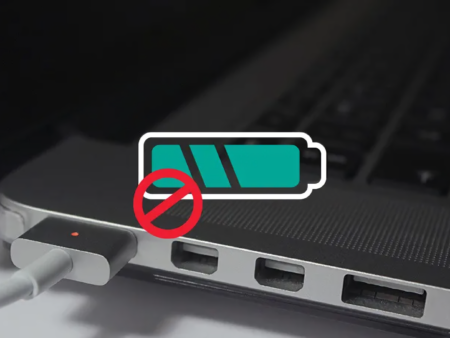
Selama proses berlangsung, pastikan laptop tidak mati atau kehabisan baterai. Kalau perlu, sambungkan ke charger supaya lebih aman.
Setelah selesai, perangkat akan restart dan otomatis masuk ke tampilan Windows 11 yang baru.
Jika Perlu Gunakan Installation Assistant
Kalau opsi upgrade belum muncul di Windows Update, kamu bisa pakai cara alternatif yaitu Windows 11 Installation Assistant dari situs resmi Microsoft. Tool ini cukup praktis dan banyak dipakai.
Kamu tinggal download aplikasinya, jalankan, lalu ikuti langkah-langkah yang sudah disediakan. Prosesnya cukup jelas dan nggak bikin bingung, bahkan buat pemula sekalipun.
Cara ini cocok buat kamu yang nggak mau nunggu terlalu lama sampai update resmi muncul di perangkat.
Dengan bantuan tool ini, kamu tetap bisa upgrade dengan aman dan cepat.
Backup Data Penting
Sebelum mulai upgrade, pastikan semua data penting sudah di-backup. Walaupun jarang terjadi masalah, tetap lebih baik berjaga-jaga daripada menyesal di kemudian hari.
Kamu bisa simpan file ke hard drive eksternal atau cloud seperti Google Drive dan OneDrive. Ini jadi langkah aman kalau sewaktu-waktu terjadi error saat proses upgrade.
Backup juga membantu kamu tetap tenang selama proses berlangsung karena data sudah aman.
Cara yang simple ini kerap dianggap sepele, padahal sangat penting.
Nikmati Widows 11
Setelah upgrade selesai, kamu bakal langsung merasakan tampilan Windows 11 yang lebih fresh dan modern. Start Menu yang baru, Snap Layouts, dan performa yang lebih optimal jadi daya tarik utamanya.
Selain itu, pengalaman multitasking juga terasa lebih nyaman dan responsif. Sangat cocok buat kerja, belajar, ataupun cuma buat hiburan.
Perubahan ini bikin penggunaan PC terasa lebih up to date dan mengikuti perkembangan teknologi terbaru.
Dengan upgrade ini, perangkat kamu jadi terasa seperti baru lagi tanpa harus beli yang baru.