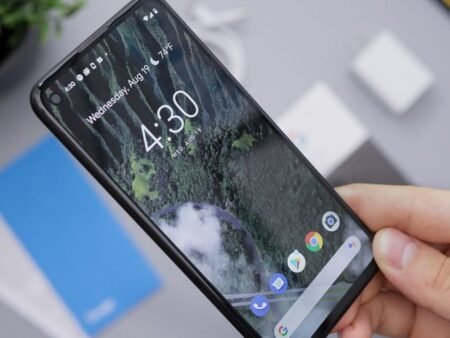
Banyak orang mengira kalau nge-print dari HP itu ribet, padahal sekarang caranya sudah jauh lebih simpel dan praktis. Dengan perkembangan teknologi, hampir semua printer modern sudah mendukung koneksi ke smartphone, termasuk Android, jadi kamu nggak perlu lagi repot pindahin file ke laptop dulu hanya untuk mencetak dokumen atau foto.
Cara menghubungkan Android ke printer juga cukup fleksibel karena bisa dilakukan lewat beberapa metode, mulai dari WiFi, Bluetooth, hingga kabel USB. Tinggal disesuaikan saja dengan jenis printer yang kamu punya dan fitur yang tersedia di perangkat tersebut.
Menghubungkan Lewat WiFi Paling Praktis
Metode pertama yang paling sering digunakan adalah melalui jaringan WiFi karena dinilai paling cepat dan tanpa kabel. Biasanya, printer keluaran terbaru sudah dilengkapi fitur wireless yang memungkinkan koneksi langsung dengan smartphone dalam satu jaringan yang sama dan gak butuh perangkat tambahan.
Untuk menggunakannya, pastikan terlebih dahulu HP Android dan printer terhubung ke jaringan WiFi yang sama agar bisa saling terdeteksi dengan mudah. Setelah itu, kamu cukup membuka file yang ingin dicetak, lalu pilih menu print atau cetak yang tersedia di aplikasi bawaan Android atau aplikasi lain yang kamu gunakan.
Jika printer sudah terhubung dengan benar, namanya akan muncul secara otomatis di daftar perangkat. Kamu tinggal memilih printer tersebut, mengatur jumlah halaman atau ukuran kertas, lalu tekan tombol print dan proses cetak akan langsung berjalan tanpa hambatan berarti.
Software Bawaan Printer
Selain menggunakan fitur bawaan Android, kamu juga bisa memanfaatkan aplikasi resmi dari masing-masing merek printer. Cara ini biasanya lebih stabil dan menawarkan fitur tambahan seperti pengaturan kualitas cetak atau scan langsung dari HP.
Beberapa merek printer seperti HP, Canon, dan Epson sudah menyediakan aplikasi khusus yang bisa diunduh gratis di Play Store. Setelah aplikasi terpasang, kamu hanya perlu mengikuti langkah penyambungan yang tersedia untuk menghubungkan printer dengan smartphone.
Kelebihan menggunakan aplikasi resmi adalah kemudahan dalam pengaturan serta kompatibilitas yang lebih baik. Bahkan, beberapa aplikasi memungkinkan kamu mencetak langsung dari cloud atau media sosial tanpa perlu menyimpan file di HP terlebih dahulu.
Alternatif Lewat Bluetooth atau USB
Jika printer yang kamu gunakan tidak mendukung WiFi, kamu masih bisa menggunakan Bluetooth atau kabel USB sebagai alternatif. Metode ini biasanya digunakan pada printer portable atau perangkat lama yang belum memiliki fitur wireless.
Untuk Bluetooth, cukup aktifkan fitur tersebut di HP dan printer, lalu lakukan pairing seperti biasa. Setelah terhubung, kamu bisa mencetak dokumen menggunakan aplikasi tertentu yang mendukung koneksi Bluetooth.
Sementara itu, jika menggunakan kabel USB, kamu membutuhkan adaptor OTG agar HP bisa terhubung langsung ke printer. Cara ini memang sedikit lebih manual, tetapi tetap efektif jika tidak ada opsi koneksi lain yang tersedia.
Tips Agar Koneksi Lancar dan Anti Gagal
Agar proses menghubungkan Android ke printer berjalan lancar, ada beberapa hal penting yang perlu diperhatikan. Pastikan printer dalam kondisi menyala dan siap digunakan, serta koneksi yang dipakai stabil agar tidak terjadi gangguan saat mencetak.
Selain itu, selalu periksa apakah aplikasi printer sudah diperbarui ke versi terbaru. Update aplikasi biasanya membawa perbaikan bug dan peningkatan kompatibilitas dengan berbagai perangkat Android yang berbeda.
Jika printer tidak terdeteksi, kamu bisa mencoba restart HP dan printer terlebih dahulu. Cara sederhana ini sering kali berhasil mengatasi masalah koneksi yang muncul secara tiba-tiba tanpa perlu langkah teknis yang rumit.