Banyak orang mulai mempertimbangkan instal ulang Windows 11 ketika laptop terasa makin lambat atau sering error tanpa alasan jelas. Kondisi seperti ini memang cukup umum, apalagi jika perangkat sudah lama digunakan tanpa perawatan sistem yang rutin.
Di sisi lain, instal ulang sering dianggap ribet dan berisiko, terutama bagi yang belum pernah melakukannya. Padahal, kalau alurnya dipahami dengan benar, prosesnya justru cukup sederhana dan bisa dilakukan sendiri di rumah tanpa perlu ke teknisi.
Melalui panduan ini, kamu akan memahami langkah-langkah instal ulang Windows 11 dengan cara yang santai dan mudah diikuti. Semua proses dijelaskan secara runtut supaya tidak bikin bingung di tengah jalan.
Yang Disiapkan Sebelum Melakukan Instal Ulang
Langkah awal yang penting adalah memastikan semua data penting sudah diamankan. Banyak yang mengingatkan bahwa file seperti dokumen, foto, dan video sebaiknya dipindahkan ke penyimpanan lain agar tidak hilang.
Selanjutnya, kamu perlu menyiapkan flashdisk minimal 8GB. Media ini nantinya digunakan untuk membuat installer Windows 11 yang akan dipakai saat proses instal ulang berlangsung.
Koneksi internet juga sebaiknya stabil, karena file instalasi Windows akan diunduh langsung dari sumber resminya. Proses ini biasanya memakan waktu tergantung kecepatan internet yang digunakan.
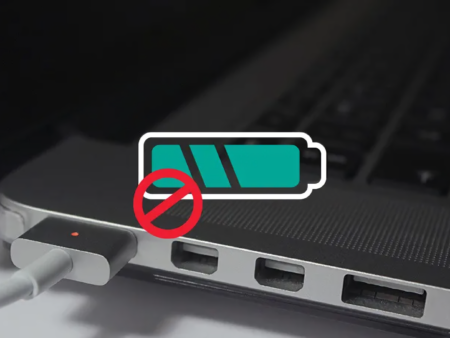
Selain itu, pastikan laptop atau PC dalam kondisi cukup daya. Banyak yang menyarankan agar perangkat tetap terhubung ke charger supaya tidak mati di tengah proses instalasi.
Bikin Bootable Windows 11
Setelah semua siap, langkah berikutnya adalah membuat bootable USB. Banyak panduan menyarankan penggunaan aplikasi resmi seperti Media Creation Tool dari Microsoft.
Setelah aplikasi dijalankan, kamu akan diarahkan untuk memilih opsi pembuatan media instalasi. Proses ini akan mengunduh file Windows sekaligus menyiapkannya ke dalam flashdisk.
Biasanya, kamu hanya perlu mengikuti instruksi yang muncul di layar. Tidak perlu pengaturan rumit karena sistem sudah otomatis menyesuaikan dengan perangkat yang digunakan.
Setelah selesai, flashdisk sudah siap digunakan sebagai alat untuk instal ulang. Pastikan tidak mencabut flashdisk sebelum proses benar-benar selesai.
Proses Instal Ulang
Saat semua sudah siap, kamu bisa mulai dengan masuk ke BIOS atau boot menu. Banyak pengguna menyarankan menekan tombol seperti F2, F12, atau ESC saat perangkat dinyalakan.
Di menu tersebut, kamu perlu mengatur agar boot pertama berasal dari flashdisk. Setelah itu, sistem akan langsung menjalankan installer Windows 11.
Langkah berikutnya biasanya berupa pemilihan bahasa, format waktu, dan keyboard. Setelah itu, kamu akan diarahkan untuk memulai proses instalasi utama.
Pada tahap pemilihan partisi, kamu bisa memilih drive tempat Windows lama berada. Banyak yang menjelaskan bahwa partisi tersebut bisa diformat agar sistem benar-benar bersih.
Tahap Akhir dan Pengaturan Awal
Sesudah proses instalasi selesai, perangkat bakal melakukan restart secara otomatis. Di tahap ini, kamu akan diminta melakukan pengaturan awal seperti memilih region dan koneksi internet.
Selanjutnya, kamu bisa login menggunakan akun Microsoft atau membuat akun lokal. Pilihan ini tergantung kebutuhan kamu.
Beberapa pengaturan tambahan seperti privasi dan sinkronisasi juga akan muncul. Banyak yang menyarankan untuk membaca setiap opsi agar tidak asal klik.
Setelah semua selesai, Windows 11 sudah siap digunakan kembali dalam kondisi fresh. Performa biasanya terasa lebih ringan dan stabil dibanding sebelum instal ulang.