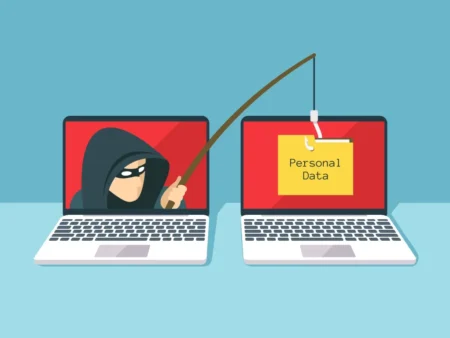
Zaman sekarang, laptop bukan cuma alat kerja atau belajar, tapi juga tempat menyimpan banyak hal penting. Mulai dari dokumen pribadi, akun media sosial, sampai data pekerjaan yang sifatnya sensitif. Kalau tidak diamankan dengan baik, risikonya tentu cukup besar.
Gak sedikit pengguna masih meremehkan pengamanan dasar seperti password. Padahal, langkah ini termasuk yang paling simpel tapi punya peran penting dalam menjaga privasi.
Lewat sistem operasi seperti Windows 10 dan Windows 11, Microsoft sebenarnya sudah menyediakan fitur keamanan yang mudah digunakan. Tinggal diatur sedikit, laptop bisa jadi jauh lebih aman.
Kenapa Password Itu Penting Banget
Password bisa dibilang sebagai garis pertahanan pertama di laptop. Tanpa pengamanan ini, siapa pun bisa membuka perangkat dan mengakses semua isinya.
Apalagi kalau laptop sering dibawa ke luar rumah atau digunakan di tempat umum. Risiko kehilangan atau dipinjam orang lain jadi lebih tinggi.
Dengan adanya password, akses ke sistem jadi lebih terbatas. Hanya pemilik yang tahu kunci untuk masuk.
Langkah sederhana ini bisa mencegah banyak masalah, mulai dari kebocoran data sampai penyalahgunaan akun.
Cara Membuat Password di Windows 10
Untuk pengguna Windows 10, pengaturan password bisa dilakukan dengan cukup cepat. Kamu hanya perlu masuk ke menu Settings lalu pilih bagian Accounts.
Di dalamnya ada opsi Sign-in options yang berisi berbagai metode keamanan. Salah satunya adalah password.
Kamu tinggal pilih Add, lalu masukkan password yang diinginkan beserta petunjuk jika diperlukan.
Setelah selesai, setiap kali laptop dinyalakan atau dikunci, password akan diminta sebelum bisa masuk.
Cara Membuat Password di Windows 11
Di Windows 11, langkahnya tidak jauh berbeda. Tampilan memang sedikit berubah, tapi alurnya masih mirip.
Masuk ke Settings, lalu pilih Accounts dan lanjut ke Sign-in options. Di sana kamu bisa mengatur password baru.
Sistem juga menyediakan opsi tambahan seperti PIN atau Windows Hello untuk keamanan yang lebih modern.
Setelah password aktif, laptop akan otomatis meminta verifikasi saat login.
Tips Biar Password Lebih Aman
Membuat password saja belum cukup, kamu juga perlu memastikan password tersebut tidak mudah ditebak.
Gunakan kombinasi huruf besar, huruf kecil, angka, dan simbol supaya lebih kuat. Jangan pakai tanggal lahir atau nama yang mudah dikenali.
Gak haya itu, jangan pakai password yang sama buat semua akun. Ini penting untuk mencegah efek berantai jika salah satu akun bocor.
Kalau perlu, ganti password secara berkala untuk menjaga keamanan tetap optimal.
Dengan langkah yang simpel ini, laptop kamu bisa jauh lebih aman dari akses yang tidak diinginkan. Nggak butuh waktu lama, tapi manfaatnya bisa terasa dalam jangka panjang.