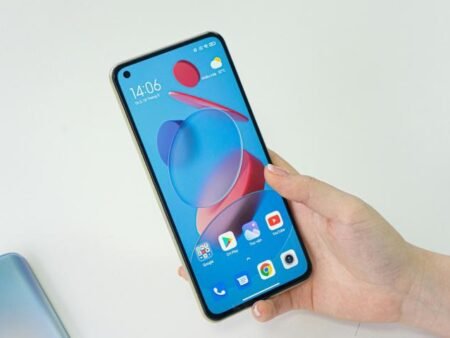
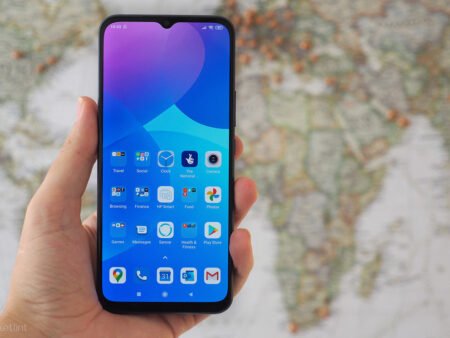
Bosan dengan tampilan HP yang itu-itu saja? Banyak pengguna Android sering merasa jenuh dengan antarmuka bawaan pabrik yang terasa monoton dan kurang fleksibel.
Padahal, salah satu keunggulan Android adalah kemudahan untuk melakukan kustomisasi. Salah satu cara paling simpel tapi berdampak besar adalah dengan mengganti launcher.
Dengan launcher baru, tampilan HP bisa berubah total. Mulai dari ikon, animasi, hingga cara navigasi bisa disesuaikan dengan selera masing-masing.
Apa Itu Launcher dan Kenapa Perlu Diganti?
Launcher bisa diibaratkan sebagai “wajah” dari HP Android. Semua yang terlihat di layar utama, seperti ikon aplikasi, widget, dan menu, diatur oleh launcher ini.
Setiap merek HP biasanya sudah menyediakan launcher bawaan. Namun, fitur yang diberikan terkadang terbatas dan kurang fleksibel untuk kustomisasi.
Dengan mengganti launcher, pengguna bisa mendapatkan pengalaman baru. Banyak launcher pihak ketiga menawarkan fitur tambahan seperti gesture, tema, dan pengaturan layout yang lebih bebas.
Inilah alasan kenapa banyak orang memilih mengganti launcher. Selain tampil beda, pengguna juga bisa menyesuaikan HP sesuai gaya masing-masing.
Cara Mengganti Launcher Android
Langkah pertama yang perlu dilakukan adalah mengunduh launcher baru dari Google Play Store. Ada banyak pilihan seperti Nova Launcher, Microsoft Launcher, atau Lawnchair.
Setelah aplikasi launcher terpasang, buka aplikasi tersebut. Biasanya akan muncul panduan awal untuk mengatur tampilan sesuai keinginan.
Langkah berikutnya adalah menjadikannya sebagai launcher default. Saat menekan tombol Home, sistem akan menanyakan launcher mana yang ingin digunakan.
Pilih launcher baru, lalu tekan opsi “Selalu” agar sistem otomatis menggunakan launcher tersebut setiap saat.
Cara Mengatur Launcher Sesuai Selera
Setelah launcher aktif, pengguna bisa mulai mengatur tampilan. Mulai dari ukuran ikon, grid layar, hingga efek transisi bisa disesuaikan.
Widget juga bisa ditambahkan untuk mempercantik tampilan. Beberapa launcher bahkan mendukung widget kustom yang lebih menarik.
Selain itu, pengguna bisa mengganti pack ikon agar tampilan aplikasi terlihat lebih estetik. Banyak pilihan ikon gratis maupun berbayar yang tersedia.
Semua pengaturan ini bisa diubah kapan saja. Jadi, tampilan HP bisa terus diperbarui tanpa harus mengganti perangkat.
Cara Mengembalikan ke Launcher Default
Jika ingin kembali ke tampilan awal, caranya juga sangat mudah. Pengguna hanya perlu masuk ke menu Pengaturan di HP.
Kemudian cari menu “Aplikasi Default” atau “Home App”. Di sana akan terlihat daftar launcher yang terpasang.
Pilih launcher bawaan dari sistem untuk mengembalikan tampilan seperti semula. Perubahan ini bisa dilakukan kapan saja tanpa risiko.
Langkah ini membuat pengguna bebas bereksperimen. Tidak perlu khawatir jika merasa tidak cocok dengan launcher baru.
Tips Memilih Launcher yang Tepat
Tidak semua launcher cocok untuk semua orang. Sebaiknya pilih launcher yang ringan agar tidak membebani performa HP.
Perhatikan juga fitur yang ditawarkan. Jika suka kustomisasi, pilih launcher yang menyediakan banyak opsi pengaturan.
Selain itu, cek ulasan pengguna sebelum mengunduh. Hal ini penting untuk mengetahui kelebihan dan kekurangan dari launcher tersebut.
Dengan launcher yang tepat, pengalaman menggunakan Android bisa jadi lebih nyaman dan menyenangkan. Tampilan baru, fitur baru, dan rasa baru dalam satu perubahan sederhana.